

গুগল লেন্স ব্যবহারের নিয়ম: ছবি থেকে লেখা কপি, বাংলায় অনুবাদ ও সার্চ ধাপে ধাপে

এক নজরে
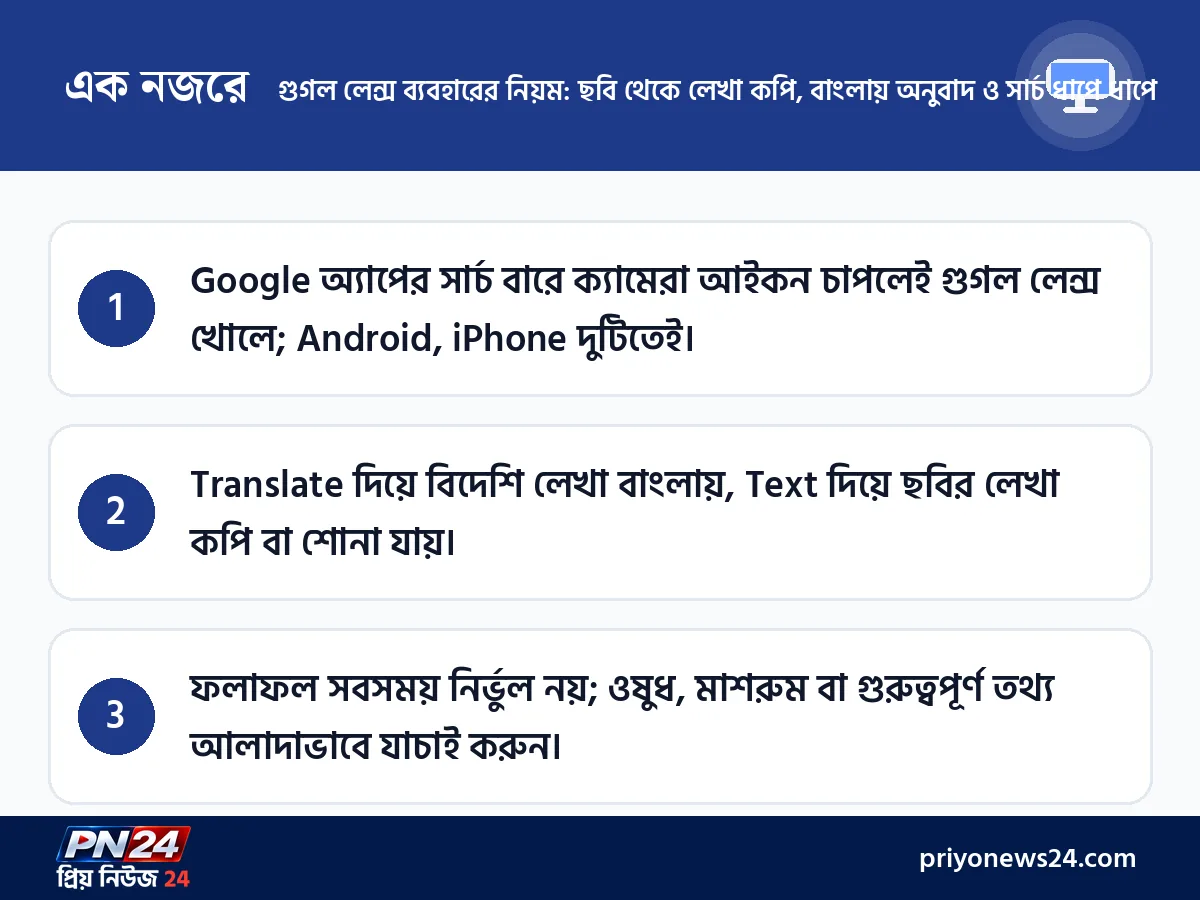
- Google অ্যাপের সার্চ বারে ক্যামেরা আইকন চাপলেই গুগল লেন্স খোলে; Android, iPhone দুটিতেই।
- Translate দিয়ে বিদেশি লেখা বাংলায়, Text দিয়ে ছবির লেখা কপি বা শোনা যায়।
- ফলাফল সবসময় নির্ভুল নয়; ওষুধ, মাশরুম বা গুরুত্বপূর্ণ তথ্য আলাদাভাবে যাচাই করুন।
বিদেশি ওষুধের প্যাকেটের লেখা বুঝতে পারছেন না, বইয়ের এক পাতা টাইপ না করে কপি করতে চান, কিংবা রাস্তার পাশে দেখা অচেনা গাছের নাম জানতে চান—এসব কাজ এখন ফোনের ক্যামেরা দিয়েই করা যায়। এর জন্য Google-এর বিনামূল্যের টুল গুগল লেন্স (Google Lens)। ক্যামেরা যা দেখে, লেন্স তা বিশ্লেষণ করে লেখা পড়ে, অনুবাদ করে আর মিল থাকা তথ্য খুঁজে আনে।
এই লেখায় Google-এর সহায়তা পাতার নির্দেশনা ধরে Android, iPhone ও কম্পিউটারে গুগল লেন্স ব্যবহারের নিয়ম ধাপে ধাপে দেওয়া হলো। তথ্য 2026 সালের নভেম্বর পর্যন্ত হালনাগাদ; অ্যাপ আপডেটের সঙ্গে বোতামের নাম বা অবস্থান সামান্য বদলাতে পারে।
গুগল লেন্স কী এবং কোথায় পাবেন
গুগল লেন্স হলো ছবি দিয়ে সার্চ করার প্রযুক্তি। লেখা দিয়ে সার্চের বদলে আপনি ছবি দেখান, আর লেন্স ছবির ভেতরের লেখা, বস্তু বা জায়গা চিনে ফলাফল দেয়। এটি আলাদা জায়গায় খুঁজতে হয় না; Google-এর কয়েকটি পরিচিত অ্যাপের ভেতরেই থাকে:
| যেখানে | কীভাবে খুলবেন |
|---|---|
| Google অ্যাপ (Android ও iPhone) | সার্চ বারের ডান পাশের ক্যামেরা আইকন |
| Android হোম স্ক্রিনের Google সার্চ উইজেট | উইজেটের ক্যামেরা আইকন |
| Google Photos | কোনো ছবি খুলে নিচের Lens বোতাম |
| Chrome (কম্পিউটার) | ছবিতে রাইট-ক্লিক করে "Search with Google Lens" |
| কিছু Android ফোনে Circle to Search | হোম বোতাম বা নিচের বার চেপে ধরে পর্দায় বৃত্ত আঁকা |
লেন্স ব্যবহারে ইন্টারনেট সংযোগ লাগে, আর প্রথমবার ক্যামেরা ও ছবির অনুমতি (permission) চাইবে।
মোবাইলে গুগল লেন্স ব্যবহারের নিয়ম
- ফোনে Google অ্যাপ খুলুন (না থাকলে Play Store বা App Store থেকে নামিয়ে নিন)।
- সার্চ বারের ক্যামেরা আইকনে চাপ দিন।
- ক্যামেরা চালু হবে। যে জিনিস বা লেখা নিয়ে জানতে চান তার দিকে তাক করুন, অথবা নিচের গ্যালারি থেকে আগের তোলা ছবি বাছুন।
- নিচে কয়েকটি মোড দেখাবে: Translate, Search, Homework ইত্যাদি। কাজ অনুযায়ী মোড বেছে নিন।
- শাটার বোতাম চাপুন। ছবির নির্দিষ্ট অংশ নিয়ে জানতে চাইলে কোণগুলো টেনে শুধু সেই অংশ বাছাই করুন—Google-এর সহায়তা পাতা এটিকে region selection বলে।
- নিচের প্যানেল ওপরে টানলে সার্চ ফলাফল, মিল থাকা ছবি ও ওয়েবসাইট দেখা যাবে।
ছবি থেকে লেখা কপি ও শোনা
পরীক্ষার নোট, নোটিশ বোর্ড, ভিজিটিং কার্ড বা বইয়ের পাতা টাইপ না করে তুলে নেওয়া যায়:
- লেন্সে লেখার ছবি তুলুন বা গ্যালারি থেকে বাছুন।
- Text অপশন বা ছবির লেখার ওপর চাপ দিন; লেন্স লেখাগুলো চিহ্নিত করবে।
- প্রয়োজনীয় অংশ বাছাই করে Copy text চাপুন, তারপর WhatsApp, Messenger বা Google Docs-এ পেস্ট করুন।
- Listen অপশন থাকলে লেন্স লেখাটি পড়ে শোনাবে—দৃষ্টিশক্তি দুর্বল বয়স্কদের জন্য কাজের।
- ফোন নম্বর বা ইমেইল ঠিকানা চিনলে সরাসরি কল বা মেইলের বোতামও দেখায়।
ছাপা বাংলা ও ইংরেজি লেখা সাধারণত ভালোভাবে চেনে, তবে হাতের লেখা, বাঁকা পাতা বা কম আলোয় ভুল হতে পারে। তাই কপি করা লেখা একবার মিলিয়ে নিন।
বিদেশি লেখা বাংলায় অনুবাদ
বিদেশে ভ্রমণ, আমদানি করা পণ্যের লেবেল বা ইংরেজি নির্দেশিকা বোঝার জন্য লেন্সের Translate মোড খুব কাজের। Google Translate-এর সহায়তা পাতায়ও ক্যামেরা বা ছবি দিয়ে অনুবাদের একই সুবিধার কথা বলা আছে।
- লেন্স খুলে নিচ থেকে Translate বেছে নিন।
- ওপরে বাম দিকে মূল ভাষা (বা Detect language) আর ডান দিকে Bengali বেছে নিন।
- ক্যামেরা লেখার দিকে ধরুন। অনূদিত বাংলা লেখা মূল লেখার ওপরেই বসে যাবে।
- পুরো অনুবাদ কপি করতে বা শুনতে নিচের অপশন ব্যবহার করুন।
যন্ত্রের অনুবাদ মোটামুটি অর্থ বোঝায়, কিন্তু আইনি কাগজ, চুক্তি বা ওষুধের ডোজের মতো গুরুত্বপূর্ণ বিষয়ে এর ওপর পুরো নির্ভর করবেন না; বিশেষজ্ঞ বা পেশাদার অনুবাদকের সাহায্য নিন।
পণ্য, গাছ ও জায়গা চেনা এবং পড়াশোনায় সাহায্য
- পণ্য খোঁজা: কোনো জুতা, ব্যাগ বা ইলেকট্রনিক পণ্যের ছবি দিলে মিল থাকা পণ্য ও দোকানের লিংক দেখায়। অনলাইনে কেনার আগে দাম তুলনায় সুবিধা হয়।
- গাছ ও প্রাণী: অচেনা ফুল, পাতা বা পোকামাকড়ের সম্ভাব্য নাম দেখায়।
- জায়গা ও স্থাপনা: ঐতিহাসিক ভবন বা দর্শনীয় স্থানের ছবি থেকে নাম ও তথ্য খুঁজে দেয়।
- Homework: অঙ্ক বা বিজ্ঞানের প্রশ্নের ছবি তুললে সংশ্লিষ্ট ব্যাখ্যা ও সমাধানের ধাপ দেখাতে পারে। শিক্ষার্থীরা উত্তর মুখস্থের বদলে ধাপগুলো বোঝার কাজে ব্যবহার করলেই উপকার বেশি।
- ছবির উৎস যাচাই: ফেসবুকে ভাইরাল কোনো ছবি আগে কোথায় প্রকাশিত হয়েছে তা খুঁজতে লেন্স দিয়ে সার্চ করুন। পুরোনো ছবি নতুন ঘটনা বলে ছড়ানো গুজব ধরতে এটি সাহায্য করে।
সতর্কতা: লেন্সের ফল সম্ভাবনাভিত্তিক, নিশ্চিত নয়। মাশরুম বা বুনো ফল খাওয়া যাবে কি না, কোনো ওষুধ কী—এসব সিদ্ধান্ত শুধু লেন্স দেখে নেবেন না।
কম্পিউটারে গুগল লেন্স
Google-এর Chrome পাতায় বলা আছে, ব্রাউজারেই লেন্স যুক্ত:
- Chrome-এ যেকোনো ওয়েবসাইটের ছবির ওপর রাইট-ক্লিক করুন।
- Search with Google Lens বেছে নিন।
- চাইলে মাউস টেনে পাতার নির্দিষ্ট অংশ বাছাই করুন; ফলাফল পাশের প্যানেলে আসবে, সেখান থেকে লেখা কপি বা অনুবাদও করা যায়।
কম্পিউটারে থাকা ছবি নিয়ে সার্চ করতে Google-এর হোমপেজে সার্চ বারের ক্যামেরা আইকনে ক্লিক করে ছবি আপলোড করুন।
ভালো ফল পাওয়ার টিপস
- আলো: দিনের আলো বা ভালো আলোয় ছবি তুলুন; ছায়া ও ঝলক (glare) লেখা চিনতে বাধা দেয়।
- সোজা কোণ: কাগজের ঠিক ওপর থেকে, সমান্তরালভাবে ফোন ধরুন। বাঁকা কোণে তোলা লেখা প্রায়ই ভুল পড়ে।
- শুধু দরকারি অংশ: পুরো পাতার বদলে যে অনুচ্ছেদ দরকার শুধু সেটুকু বাছাই করুন; ফল দ্রুত ও নির্ভুল হয়।
- লেন্স পরিষ্কার: ফোনের ক্যামেরার কাচে আঙুলের দাগ থাকলে ছবি ঝাপসা হয়; নরম কাপড়ে মুছে নিন।
- একাধিক ফল দেখুন: প্রথম ফলাফলই সঠিক ধরে নেবেন না; নিচে স্ক্রল করে কয়েকটি উৎস মিলিয়ে দেখুন।
সাধারণ সমস্যা ও সমাধান
- ক্যামেরা আইকন দেখা যাচ্ছে না: Google অ্যাপ হালনাগাদ করুন; পুরোনো সংস্করণে লেন্সের বোতাম না-ও থাকতে পারে।
- "Camera permission" বার্তা: ফোনের Settings > Apps > Google > Permissions থেকে Camera ও Photos অনুমতি চালু করুন।
- ফলাফল আসছে না: ইন্টারনেট সংযোগ দেখুন; ধীর নেটওয়ার্কে ছবি পাঠাতে সময় লাগে।
- বাংলা অনুবাদ অদ্ভুত লাগছে: ছোট অংশ ধরে আবার অনুবাদ করুন, অথবা লেখা কপি করে Google Translate-এ বসিয়ে বাক্যটি একটু সাজিয়ে নিন।
গোপনীয়তা নিয়ে যা জানা দরকার
- লেন্সে তোলা ছবি বিশ্লেষণের জন্য Google-এর সার্ভারে যায়। তাই NID, ব্যাংক কার্ড, পাসওয়ার্ড বা ব্যক্তিগত কাগজের ছবি লেন্সে দেবেন না।
- Google অ্যাকাউন্টের কার্যকলাপ সেটিং চালু থাকলে লেন্সের সার্চও আপনার অ্যাকাউন্টের ইতিহাসে জমা হতে পারে; myactivity.google.com থেকে তা দেখা ও মুছে ফেলা যায়।
- অন্য কারও ছবি তুলে তার পরিচয় খোঁজা অনুচিত ও আইনি ঝুঁকিপূর্ণ; এ কাজে লেন্স ব্যবহার করবেন না।
কারা সবচেয়ে বেশি উপকার পাবেন
- শিক্ষার্থী: বোর্ডের নোট বা বইয়ের অংশ দ্রুত কপি, ইংরেজি শব্দের অর্থ বোঝা।
- ছোট ব্যবসায়ী ও অনলাইন বিক্রেতা: পণ্যের লেবেল পড়া, একই পণ্যের বাজারদর তুলনা।
- প্রবাসী ও ভ্রমণকারী: বিদেশি সাইনবোর্ড, মেনু আর ফর্মের লেখা বাংলায় বোঝা।
- বয়স্ক মানুষ: ছোট অক্ষরের লেখা বড় করে দেখা বা শুনে নেওয়া।
গুগল লেন্স ঠিকভাবে ব্যবহার করলে টাইপিং, অনুবাদ আর খোঁজাখুঁজির অনেক সময় বাঁচে। আজই একটি নোটিশ বা বইয়ের পাতা দিয়ে চেষ্টা করে দেখুন।
সাধারণ জিজ্ঞাসা
গুগল লেন্স কি ফ্রি?
হ্যাঁ, গুগল লেন্স বিনামূল্যে ব্যবহার করা যায়। Google অ্যাপ, Google Photos ও Chrome ব্রাউজারের ভেতরেই এটি থাকে; শুধু ইন্টারনেট সংযোগ লাগে।
গুগল লেন্স দিয়ে কি বাংলা লেখা কপি করা যায়?
যায়। ছাপা বাংলা লেখার ছবি তুলে Text অপশন বেছে নিলে লেখা চিহ্নিত হয়, তারপর কপি করে মেসেজ বা ডকুমেন্টে বসানো যায়। হাতের লেখা বা ঝাপসা ছবিতে ভুল হতে পারে, তাই কপি করার পর একবার মিলিয়ে নিন।
iPhone-এ গুগল লেন্স কোথায় পাব?
iPhone-এ আলাদা Lens অ্যাপ নেই। App Store থেকে Google অ্যাপ নামিয়ে সার্চ বারের ক্যামেরা আইকন চাপলেই লেন্স খোলে। Google Photos ও iPhone-এর Chrome অ্যাপেও লেন্স ব্যবহার করা যায়।
কম্পিউটারে গুগল লেন্স কীভাবে ব্যবহার করব?
Chrome ব্রাউজারে যেকোনো ছবির ওপর রাইট-ক্লিক করে 'Search with Google Lens' বেছে নিন, অথবা পাতার যেকোনো অংশ বাছাই করে সার্চ করুন। ফলাফল পাশের প্যানেলে দেখাবে।
Circle to Search আর গুগল লেন্স কি একই?
Circle to Search একই ধরনের ভিজ্যুয়াল সার্চ প্রযুক্তি ব্যবহার করে, তবে এটি নির্দিষ্ট কিছু Android ফোনে পর্দার যেকোনো জিনিসের ওপর সরাসরি বৃত্ত এঁকে সার্চ করার সুবিধা দেয়। সব ফোনে এটি থাকে না।
মন্তব্য
এখনো কোনো মন্তব্য নেই — প্রথম মন্তব্যটি আপনিই করুন।