

একাধিক ফাইল একটিতে মার্জ করার নিয়ম: পিডিএফ, ওয়ার্ড, এক্সেল, ছবি ও টেক্সট ফাইল

এক নজরে
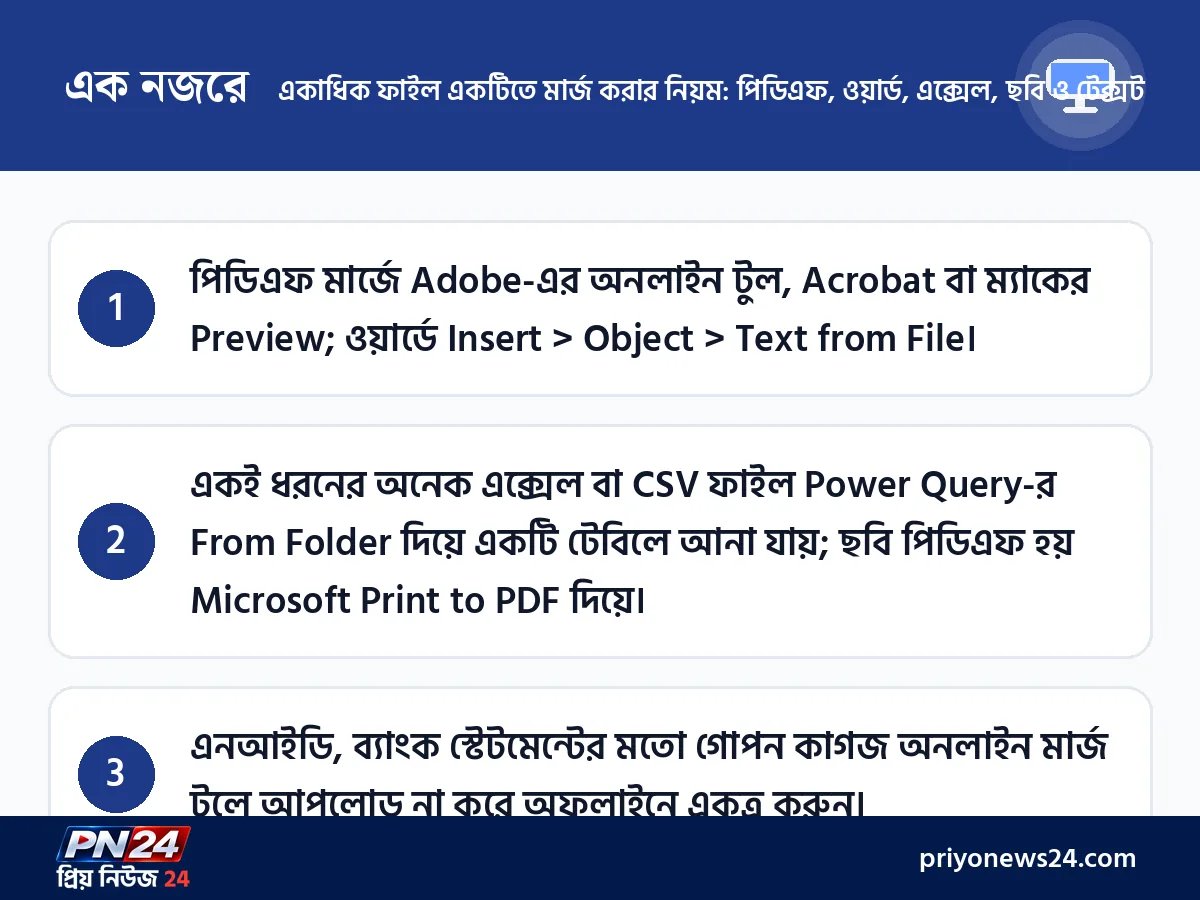
- পিডিএফ মার্জে Adobe-এর অনলাইন টুল, Acrobat বা ম্যাকের Preview; ওয়ার্ডে Insert > Object > Text from File।
- একই ধরনের অনেক এক্সেল বা CSV ফাইল Power Query-র From Folder দিয়ে একটি টেবিলে আনা যায়; ছবি পিডিএফ হয় Microsoft Print to PDF দিয়ে।
- এনআইডি, ব্যাংক স্টেটমেন্টের মতো গোপন কাগজ অনলাইন মার্জ টুলে আপলোড না করে অফলাইনে একত্র করুন।
চাকরির আবেদনে সিভি, সার্টিফিকেট আর ছবি মিলিয়ে "একটি পিডিএফ ফাইল" পাঠাতে বলা হয়েছে; অফিসে পাঁচজনের পাঠানো পাঁচটি ওয়ার্ড ফাইল এক রিপোর্টে আনতে হবে; কিংবা প্রতি মাসের বিক্রির আলাদা এক্সেল শিট একটি টেবিলে দরকার। এমন সময়েই মানুষ খোঁজে how to merge multiple files into one, অর্থাৎ একাধিক ফাইল কীভাবে একটি ফাইলে একত্র করা যায়। ভালো খবর হলো, প্রতিটি ধরনের ফাইলের জন্য সহজ ও প্রায় বিনা খরচের পদ্ধতি আছে। নিচে ফাইলের ধরন অনুযায়ী ধাপে ধাপে দেখানো হলো (2026 সালের নভেম্বরে Windows 11, Microsoft 365 ও macOS-এর মেনু অনুযায়ী)।
কোন ফাইলের জন্য কোন পদ্ধতি: এক নজরে
| ফাইলের ধরন | সহজ পদ্ধতি | ইন্টারনেট লাগবে? |
|---|---|---|
| পিডিএফ | Adobe Merge PDF (অনলাইন), Acrobat, ম্যাকের Preview | অনলাইন টুলে হ্যাঁ |
| ওয়ার্ড (.docx) | Insert > Object > Text from File | না |
| এক্সেল ও CSV | Power Query: Get Data > From Folder | না |
| ছবি (JPG/PNG) | Microsoft Print to PDF | না |
| টেক্সট/লগ ফাইল | কমান্ড প্রম্পটের copy কমান্ড | না |
| পাঠানোর জন্য সব ফাইল এক প্যাকেটে | ZIP (Compressed folder) | না |
পিডিএফ মার্জ করার নিয়ম
পিডিএফ মার্জই সবচেয়ে বেশি দরকার হয়, বিশেষ করে অনলাইন আবেদন ও ভিসার কাগজপত্রে।
অনলাইনে Adobe Merge PDF দিয়ে
- ব্রাউজারে Adobe Acrobat-এর অনলাইন Merge PDF পেজে যান।
- Select files চেপে যে পিডিএফগুলো এক করবেন সেগুলো বেছে নিন (Ctrl চেপে ধরে একাধিক বাছাই করা যায়)।
- ফাইলগুলো টেনে ক্রম ঠিক করুন: যেটি আগে আসবে সেটি ওপরে।
- Merge চাপুন, তারপর নতুন ফাইলটি ডাউনলোড করুন।
Adobe-এর অনলাইন টুল ব্যবহারে অ্যাকাউন্টে সাইন ইন লাগতে পারে এবং বিনা খরচের ব্যবহারে সীমা থাকতে পারে; এসব শর্ত সময়ে সময়ে বদলায়।
ম্যাকে Preview দিয়ে (সফটওয়্যার ছাড়া)
Apple-এর macOS ব্যবহারকারী নির্দেশিকায় দেখানো পদ্ধতিতে প্রথম পিডিএফটি Preview-তে খুলুন, View মেনু থেকে Thumbnails চালু করুন, তারপর দ্বিতীয় পিডিএফটি ফাইন্ডার থেকে টেনে সাইডবারের থাম্বনেইলের মধ্যে ছেড়ে দিন। পাতাগুলো টেনে ক্রম বদলানো যায়। শেষে File > Export as PDF দিয়ে নতুন নামে সেভ করুন, যাতে মূল ফাইল অক্ষত থাকে।
পিসিতে Adobe Acrobat দিয়ে
Acrobat-এর পেইড সংস্করণ থাকলে Tools > Combine Files থেকে পিডিএফ ছাড়াও ওয়ার্ড, এক্সেল বা ছবি একসাথে যোগ করে একটি পিডিএফ বানানো যায়। Adobe-এর নিজস্ব গাইডেও বলা হয়েছে, Combine Files-এ বিভিন্ন ধরনের ফাইল মিলিয়ে একটি পিডিএফ করা সম্ভব।
কয়েকটি ওয়ার্ড ফাইল একটিতে আনার নিয়ম
অনেকে প্রতিটি ফাইল খুলে কপি-পেস্ট করেন, এতে ফরম্যাট এলোমেলো হয় আর সময়ও লাগে। Microsoft-এর সাপোর্ট পেজে দেখানো সহজ পদ্ধতি:
- মূল ডকুমেন্টটি খুলুন এবং যেখানে বাকি লেখা আসবে সেখানে কার্সর রাখুন।
- Insert ট্যাবে যান, Object-এর পাশের ছোট তীর চাপুন।
- Text from File বেছে নিন।
- যে ফাইলগুলো যোগ করবেন সেগুলো নির্বাচন করুন। একাধিক ফাইল একসাথে বাছলে সেগুলো সাধারণত নাম অনুযায়ী ক্রমে বসে, তাই আগে থেকে "01-ভূমিকা", "02-প্রতিবেদন" এভাবে নাম দিয়ে রাখুন।
- Insert চাপুন, তারপর পুরো ডকুমেন্ট একবার দেখে নিয়ে নতুন নামে সেভ করুন।
টিপস: আলাদা ফাইলে আলাদা স্টাইল থাকলে আগে সবগুলোতে একই Heading ও Normal স্টাইল ব্যবহার করলে একত্র করার পর ডকুমেন্ট পরিচ্ছন্ন দেখায়।
অনেক এক্সেল বা CSV ফাইল একটি টেবিলে আনা
প্রতি মাসের বা প্রতি শাখার আলাদা ফাইল, কিন্তু কলাম একই: এমন হলে এক্সেলের Power Query সবচেয়ে কার্যকর।
- সব ফাইল একটি ফোল্ডারে রাখুন (অন্য কোনো ফাইল যেন না থাকে)।
- নতুন এক্সেল খুলে Data > Get Data > From File > From Folder বেছে ফোল্ডারটি দেখিয়ে দিন।
- Combine অপশন থেকে Combine & Load চাপুন এবং নমুনা ফাইল ও শিট নিশ্চিত করুন।
- সব ফাইলের সারি একটি টেবিলে চলে আসবে, হেডার থাকবে একবারই। সাথে কোন সারি কোন ফাইল থেকে এসেছে, সেই নামও কলামে পাওয়া যায়।
সুবিধা হলো, পরের মাসে নতুন ফাইল ওই ফোল্ডারে রেখে Refresh চাপলেই টেবিল হালনাগাদ হয়, আবার সব করতে হয় না।
ছবি ও টেক্সট ফাইল একত্র করা
কয়েকটি ছবি থেকে একটি পিডিএফ
স্ক্যান করা সার্টিফিকেট বা মোবাইলে তোলা কাগজের ছবি একটি পিডিএফে আনতে Windows-এ বাড়তি সফটওয়্যার লাগে না:
- ফাইল এক্সপ্লোরারে ছবিগুলো নির্বাচন করুন (প্রয়োজনে নাম দিয়ে ক্রম ঠিক করুন)।
- ডান ক্লিক করে Print (Windows 11-এ Show more options-এর ভেতরে থাকতে পারে) বেছে নিন।
- প্রিন্টার হিসেবে Microsoft Print to PDF দিন, পাতার আকার A4 রাখুন।
- Print চাপলে ফাইলের নাম চাইবে; নাম দিয়ে সেভ করুন।
টেক্সট বা লগ ফাইল জোড়া দেওয়া
Microsoft Learn-এর copy কমান্ডের নির্দেশিকা অনুযায়ী কমান্ড প্রম্পটে "+" চিহ্ন দিয়ে একাধিক ফাইল একটিতে জোড়া যায়। ফোল্ডারে কমান্ড প্রম্পট খুলে লিখুন:
copy part1.txt + part2.txt + part3.txt all.txt
একই ধরনের সব ফাইল জুড়তে চাইলে copy *.txt all.txt লিখতে পারেন। মনে রাখবেন, এভাবে CSV জুড়লে প্রতিটি ফাইলের হেডার সারি থেকে যাবে। আর পিডিএফ, ওয়ার্ড বা ছবির মতো ফাইল এভাবে জুড়লে ফাইল নষ্ট হয়, তাই এই পদ্ধতি শুধু সাধারণ টেক্সট ফাইলের জন্য।
শুধু পাঠানোর সুবিধার জন্য: ZIP
ইমেইলে বা মেসেঞ্জারে অনেক ফাইল একসাথে পাঠাতে চাইলে মার্জের দরকার নেই। ফাইলগুলো নির্বাচন করে ডান ক্লিক > Compress to ZIP file (পুরোনো Windows-এ Send to > Compressed folder) দিলে একটি ফাইল তৈরি হয়, যা প্রাপক খুলে আলাদা আলাদা ফাইল পান।
বাস্তব উদাহরণ: চাকরির আবেদনের জন্য একটি পিডিএফ
ধরা যাক, একটি অনলাইন চাকরির আবেদনে সিভি, এসএসসি-এইচএসসি-স্নাতকের সনদ আর জাতীয় পরিচয়পত্রের কপি মিলিয়ে একটি পিডিএফ চাওয়া হয়েছে। কাজটি এভাবে করুন:
- সিভি ওয়ার্ডে থাকলে File > Save As থেকে PDF হিসেবে সেভ করুন।
- সনদ ও পরিচয়পত্র স্ক্যান বা ভালো আলোতে মোবাইলে ছবি তুলে কম্পিউটারে আনুন, নাম দিন 02, 03, 04 এভাবে।
- ছবিগুলো Microsoft Print to PDF দিয়ে একটি পিডিএফে নিন।
- যেহেতু পরিচয়পত্রের মতো গোপন কাগজ আছে, অনলাইনের বদলে অফলাইন পিডিএফ সফটওয়্যার বা ম্যাকের Preview দিয়ে সিভির পিডিএফ আর ছবির পিডিএফ জুড়ে দিন।
- শেষে ফাইলটি খুলে পাতার ক্রম ও আকার মিলিয়ে নিন, তারপর আপলোড করুন।
নিরাপত্তা ও সাধারণ ভুল
- গোপন কাগজ অনলাইনে নয়: এনআইডি, পাসপোর্ট, জন্মনিবন্ধন, ব্যাংক স্টেটমেন্ট বা অফিসের গোপন নথি অনলাইন মার্জ সাইটে আপলোড করলে ফাইল অন্যের সার্ভারে যায়। এসব ক্ষেত্রে ওপরের অফলাইন পদ্ধতি ব্যবহার করুন।
- মূল ফাইল রেখে দিন: মার্জের পর নতুন নামে সেভ করুন, মূল ফাইলগুলো মুছবেন না।
- ক্রম আগে ঠিক করুন: ফাইলের নামের শুরুতে 01, 02, 03 দিলে প্রায় সব টুলে ক্রম ঠিক থাকে।
- ফাইলের আকার দেখুন: অনলাইন আবেদনে প্রায়ই পিডিএফের সর্বোচ্চ আকার বেঁধে দেওয়া থাকে। বড় হলে ছবির রেজোলিউশন কমিয়ে আবার করুন।
- অচেনা "ফ্রি কনভার্টার" ইনস্টল নয়: অজানা সাইটের সফটওয়্যারে ম্যালওয়্যারের ঝুঁকি থাকে; পরিচিত উৎস বা অপারেটিং সিস্টেমের নিজস্ব সুবিধা ব্যবহার করুন।
শেষ কথা
একাধিক ফাইল একটিতে আনার কাজটি ফাইলের ধরনের ওপর নির্ভর করে: পিডিএফের জন্য মার্জ টুল বা Preview, ওয়ার্ডের জন্য Text from File, এক্সেলের জন্য Power Query, ছবির জন্য Microsoft Print to PDF, আর টেক্সটের জন্য copy কমান্ড। পদ্ধতিগুলো একবার শিখে রাখলে অফিস, পড়াশোনা বা অনলাইন আবেদনের অনেক সময় বাঁচবে।
সাধারণ জিজ্ঞাসা
কয়েকটি পিডিএফ ফাইল এক করার সবচেয়ে সহজ উপায় কী?
Adobe-এর অনলাইন Merge PDF টুলে ফাইলগুলো আপলোড করে ক্রম ঠিক করে Merge চাপলেই একটি পিডিএফ তৈরি হয়। ম্যাক থাকলে Preview অ্যাপ দিয়ে কোনো সফটওয়্যার ছাড়াই কাজটি করা যায়।
কয়েকটি ওয়ার্ড ফাইল কপি-পেস্ট ছাড়া এক করব কীভাবে?
মূল ডকুমেন্টে কার্সর রেখে Insert ট্যাবের Object মেনুর পাশের তীর থেকে Text from File বেছে নিন, তারপর বাকি ফাইলগুলো নির্বাচন করুন। Microsoft-এর সাপোর্ট পেজে এই পদ্ধতিই দেখানো হয়েছে।
অনলাইন পিডিএফ মার্জ টুল কি নিরাপদ?
পরিচিত প্রতিষ্ঠানের টুল সাধারণ কাগজের জন্য কাজ চালানোর মতো, তবে আপলোড করা ফাইল তাদের সার্ভারে যায়। জাতীয় পরিচয়পত্র, পাসপোর্ট, ব্যাংক স্টেটমেন্ট বা অফিসের গোপন নথি হলে অফলাইন সফটওয়্যার ব্যবহার করুন।
মোবাইলে কি একাধিক ছবি একটি পিডিএফে করা যায়?
হ্যাঁ, অনেক ফোনের গ্যালারি বা ফাইল অ্যাপে একাধিক ছবি বেছে Print বা Save as PDF অপশন থাকে, আর Adobe-এর মতো প্রতিষ্ঠানের মোবাইল অ্যাপেও মার্জের সুবিধা আছে। অপশনের নাম ফোনভেদে আলাদা।
কয়েকটি CSV ফাইল এক করলে হেডার বারবার আসে কেন?
কমান্ড দিয়ে সরাসরি জোড়া দিলে প্রতিটি ফাইলের প্রথম সারি (হেডার) থেকে যায়। এক্সেলের Power Query দিয়ে From Folder পদ্ধতিতে একত্র করলে হেডার একবারই থাকে, অথবা জোড়া দেওয়ার পর বাড়তি হেডার সারিগুলো মুছে দিন।
মন্তব্য
এখনো কোনো মন্তব্য নেই — প্রথম মন্তব্যটি আপনিই করুন।